
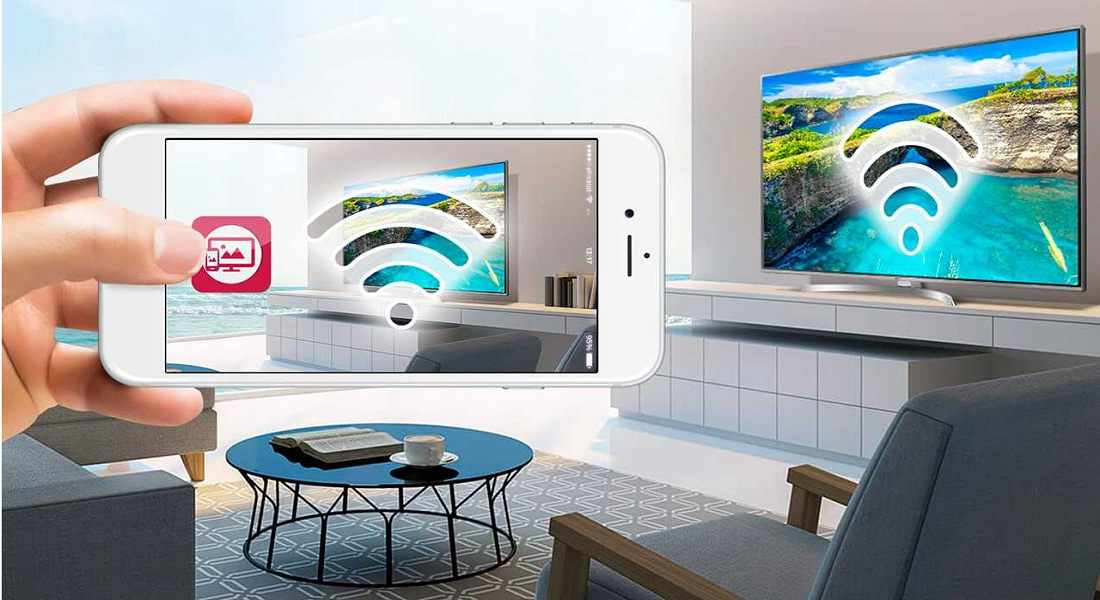
Современные телевизоры с поддержкой Wi-Fi позволяют получить доступ к онлайн-контенту, стриминговым сервисам, играм и обновлениям ПО без необходимости подключения кабеля. Это удобное решение, которое делает использование техники более гибким и комфортным. Однако не все модели телевизоров имеют встроенный Wi-Fi, а сам процесс подключения может отличаться в зависимости от марки и операционной системы устройства. Важно заранее проверить технические характеристики телевизора и параметры домашней сети, чтобы избежать возможных проблем с подключением. В этой статье разберем, как правильно настроить беспроводное соединение, какие сложности могут возникнуть и как их решить.
Проверка технических требований
Перед подключением телевизора к Wi-Fi необходимо убедиться, что устройство поддерживает беспроводное соединение. Большинство современных Smart TV имеют встроенный Wi-Fi-модуль, но в некоторых моделях может потребоваться использование внешнего адаптера. Узнать о наличии Wi-Fi можно в инструкции к телевизору или в разделе настроек сети. Также важно проверить работоспособность роутера и уровень сигнала в месте установки телевизора. Для стабильного соединения рекомендуется использовать сеть 5 ГГц, если ее поддерживает устройство. В некоторых случаях может потребоваться обновление прошивки телевизора для корректной работы беспроводного подключения.
Подключение Wi-Fi через встроенные настройки
- Включите телевизор и откройте меню настроек с помощью пульта.
- Перейдите в раздел «Сеть» или «Настройки подключения» (название может отличаться в зависимости от модели).
- Выберите «Беспроводное подключение» или «Wi-Fi».
- Телевизор выполнит сканирование доступных сетей – найдите свою и нажмите «Подключиться».
- Введите пароль от Wi-Fi с помощью виртуальной клавиатуры и подтвердите подключение.
- Дождитесь установки соединения и проверьте доступ к интернету, запустив приложение или браузер.
- Если подключение не удалось, попробуйте перезагрузить телевизор и роутер, затем повторите процесс.
Подключение Wi-Fi через WPS (если поддерживается)
WPS (Wi-Fi Protected Setup) – это удобный способ быстрого подключения телевизора к сети без ввода пароля. Этот метод поддерживается многими моделями телевизоров и роутеров. Чтобы воспользоваться WPS, необходимо сначала активировать его в настройках телевизора, выбрав соответствующий пункт в разделе подключения Wi-Fi. После этого на роутере нужно нажать кнопку WPS и удерживать её несколько секунд, пока телевизор не обнаружит сеть и не установит соединение автоматически. Этот способ особенно полезен, если ввод пароля вручную затруднен или невозможно использовать пульт. Однако WPS доступен не на всех устройствах, а некоторые провайдеры отключают эту функцию по умолчанию в целях безопасности.
Альтернативные способы подключения Wi-Fi к телевизору
Если телевизор не поддерживает встроенный Wi-Fi, можно использовать внешние устройства. Один из способов — подключение через USB Wi-Fi-адаптер, который совместим с некоторыми моделями Smart TV. Он позволяет добавить беспроводную связь, если в телевизоре есть соответствующий разъем. Другой вариант — использование медиаприставок, таких как Google Chromecast, Apple TV или Android TV Box, которые обеспечивают доступ к интернету через Wi-Fi. Также можно подключить телевизор к интернету через смартфон, раздав с него сеть в режиме точки доступа. В крайнем случае подойдет адаптер Ethernet-Wi-Fi, который позволяет преобразовать проводное подключение в беспроводное, если телевизор имеет разъем LAN.
Возможные проблемы и их решения
- Телевизор не видит Wi-Fi – Перезагрузите роутер и телевизор, попробуйте подключиться заново. Убедитесь, что сеть работает на частоте 2,4 ГГц или 5 ГГц.
- Подключение есть, но интернета нет – Проверьте интернет-соединение на других устройствах. При необходимости перезапустите маршрутизатор.
- Слабый сигнал Wi-Fi – Переместите роутер ближе к телевизору или используйте усилитель сигнала.
- Ошибка при вводе пароля – Убедитесь, что вводите пароль правильно, включая регистр букв.
- Wi-Fi часто отключается – Обновите прошивку телевизора и маршрутизатора, проверьте настройки энергосбережения.
- Нет поддержки Wi-Fi – Используйте адаптер, медиаприставку или подключение через кабель Ethernet.
Заключение
Подключение телевизора к Wi-Fi открывает доступ к потоковому видео, онлайн-сервисам и браузеру без необходимости использования проводов. Современные Smart TV обычно поддерживают беспроводное подключение, но важно учитывать технические особенности устройства и сети. Встроенные настройки позволяют быстро установить соединение, а WPS может упростить процесс, если телевизор и роутер поддерживают эту функцию. При отсутствии Wi-Fi можно воспользоваться адаптерами или медиаприставками. В случае проблем с подключением поможет проверка настроек сети, перезагрузка устройств или обновление прошивки. Выбор оптимального метода зависит от модели телевизора и условий использования, но при правильной настройке беспроводное соединение обеспечит удобный доступ к цифровому контенту.